















การถ่ายโอนข้อมูลจากกล้องดิจิทัล กล้องวงจรปิด หรือโดรน ไปยังคอมพิวเตอร์ตั้งโต๊ะ เป็นงานที่หลายคนทำเป็นประจำ แต่ถ้าคุณต้องเสียบสาย USB ทุกครั้ง ก็อาจไม่สะดวกเท่ากับการมีตัวอ่านการ์ดหน่วยความจำติดตั้งไว้ภายในเครื่อง บทความนี้จะอธิบายวิธีใช้ card reader แบบ Internal อย่างละเอียด ตั้งแต่การเลือกซื้อ การติดตั้ง การตั้งค่า ไปจนถึงการดูแลรักษา เพื่อให้คุณใช้งานได้อย่างมั่นใจตั้งแต่วันแรก
หากคุณกำลังประกอบคอมใหม่ หรืออัปเกรดเครื่องเดิมให้ทันสมัย การเรียนรู้วิธีใช้ card reader จะช่วยให้การโอนไฟล์ภาพและวิดีโอความละเอียดสูงทำได้รวดเร็วขึ้น ลดความยุ่งยากของการเสียบและถอดสายซ้ำ ๆ ทุกวัน และเพิ่มประสิทธิภาพการทำงานในระยะยาว โดยเฉพาะคนที่ทำงานสายสร้างสรรค์อย่างช่างภาพ คนตัดต่อวิดีโอ หรือทำคอนเทนต์ออนไลน์
วิธีใช้ card reader คืออะไร เข้าใจภาพรวมก่อนลงมือใช้งานจริง
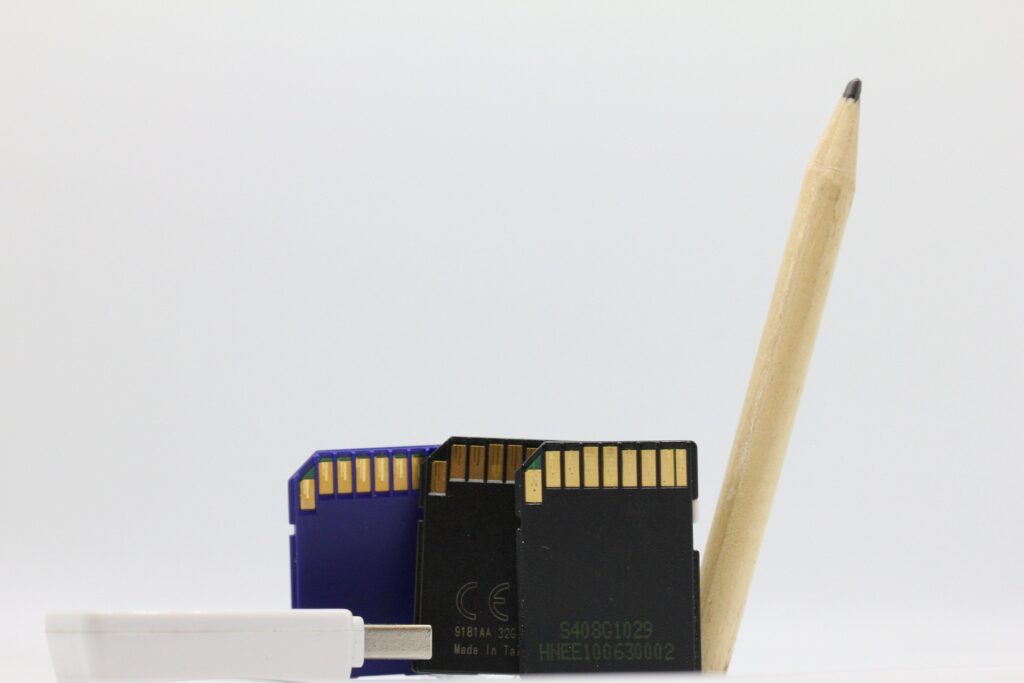
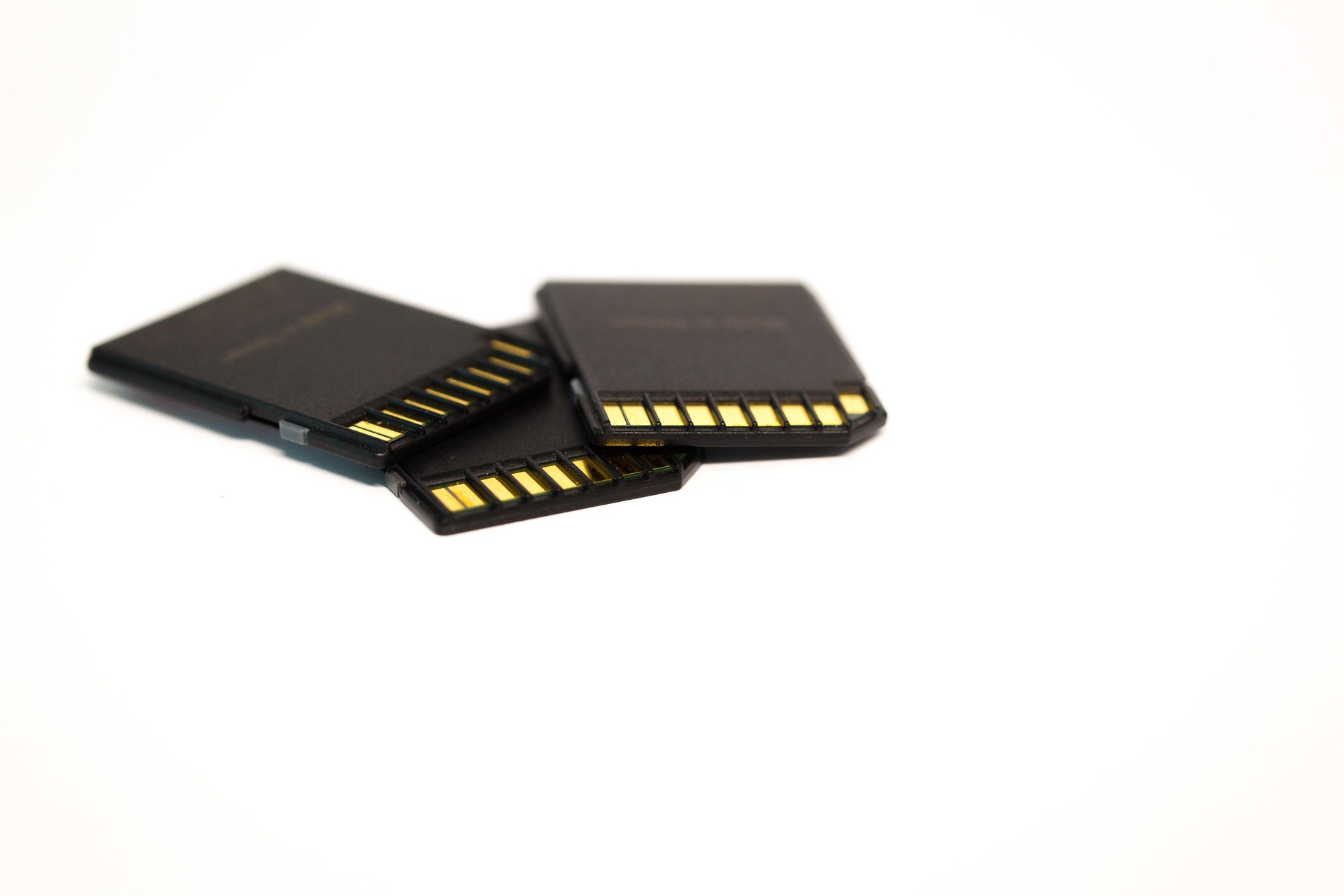
Card reader หรือตัวอ่านการ์ดหน่วยความจำ คืออุปกรณ์ที่ทำหน้าที่เชื่อมต่อระหว่างการ์ดหน่วยความจำชนิดต่าง ๆ เช่น SD Card, microSD, CompactFlash หรือ Memory Stick กับคอมพิวเตอร์ เพื่อให้ระบบปฏิบัติการสามารถอ่านและเขียนข้อมูลลงในการ์ดได้โดยตรง โดยไม่ต้องผ่านสายเชื่อมต่อจากตัวกล้องอีก
โดยทั่วไป Card Reader มีสองรูปแบบหลัก คือแบบ External ที่เสียบผ่านพอร์ต USB ภายนอก กับแบบ Internal ที่ติดตั้งภายในเคสคอมพิวเตอร์ ในบทความนี้เราจะเน้นวิธีใช้ card reader แบบ Internal เป็นพิเศษ เพราะมีข้อดีหลายอย่างที่ผู้ใช้งานจริงจังควรพิจารณา ทั้งเรื่องความสะดวก ความเร็ว และความเป็นระเบียบของหน้าโต๊ะทำงาน
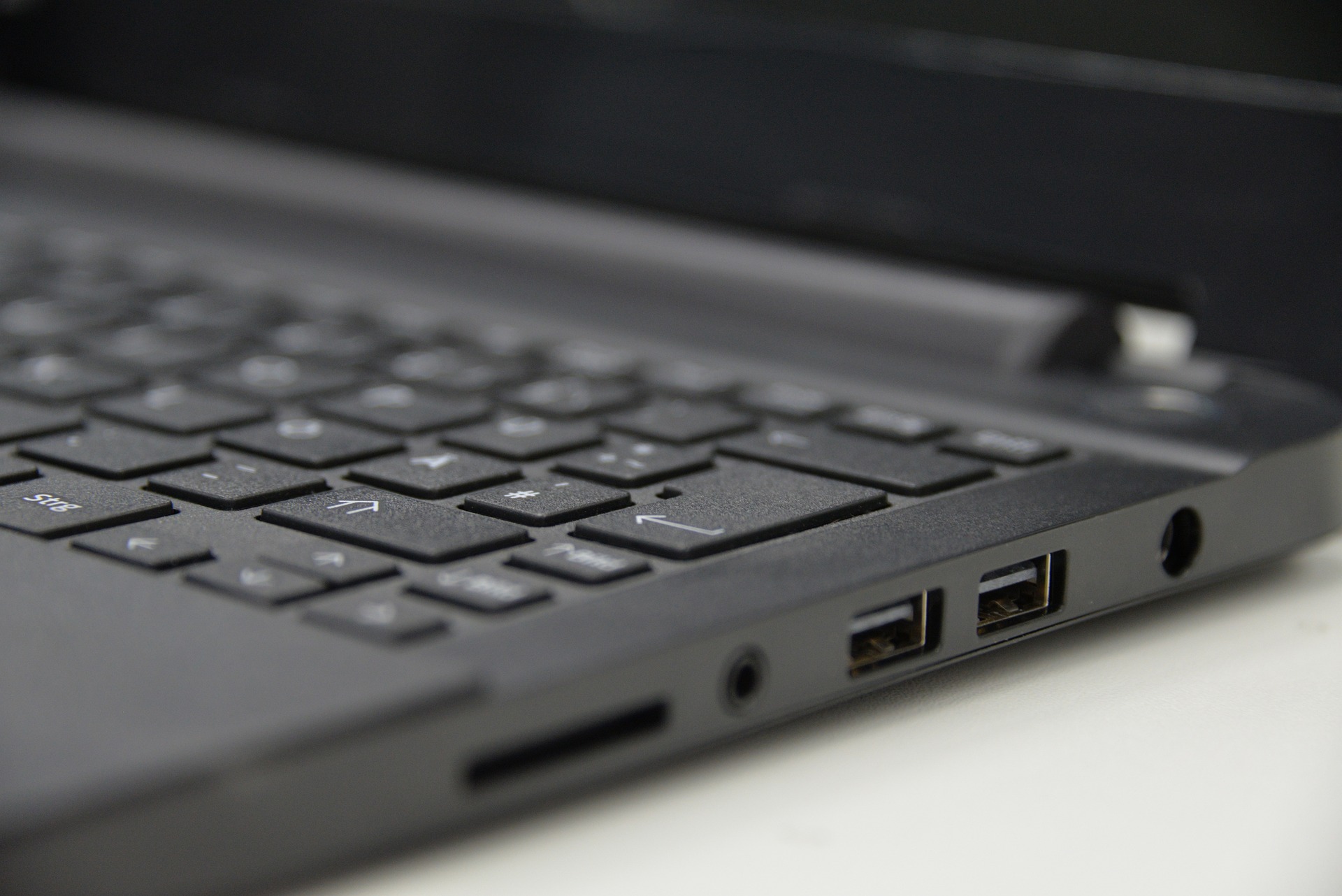
Internal Card Reader มักติดตั้งอยู่บริเวณช่อง Drive Bay ด้านหน้าของเคส ลักษณะคล้ายกับช่อง Optical Drive สมัยก่อน ทำให้สามารถเสียบการ์ดได้ทันทีจากด้านหน้าเครื่อง โดยไม่ต้องหาสาย USB เพิ่ม ไม่ต้องเสียบ Dongle และไม่กินพื้นที่บนโต๊ะแม้แต่นิดเดียว
ประเภทอุปกรณ์ที่เกี่ยวข้องกับวิธีใช้ card reader ที่ควรรู้
ก่อนเริ่มเรียนรู้วิธีใช้ card reader อย่างจริงจัง ควรเข้าใจประเภทของอุปกรณ์ทั้งหมดเสียก่อน เพื่อให้เลือกใช้ได้ตรงกับความต้องการ ลดโอกาสซื้อผิดรุ่นแล้วต้องเปลี่ยนใหม่ ซึ่งสิ้นเปลืองทั้งเงินและเวลา
- Internal Card Reader แบบ 3.5 นิ้ว ติดตั้งในช่อง Drive Bay ขนาดมาตรฐาน เหมาะกับเคสตั้งโต๊ะทั่วไป
- Internal Card Reader แบบ 5.25 นิ้ว ใหญ่กว่า มักรวมพอร์ต USB เพิ่มเติม รองรับการ์ดได้หลายชนิดในตัวเดียว
- Card Reader ที่รวมกับ Front Panel เป็นชุดเดียว ติดตั้งง่ายและมีฟังก์ชันครบ ทั้งช่องเสียบ USB และช่องเสียบหูฟัง
- Card Reader แบบ M.2 หรือ PCIe สำหรับผู้ที่ต้องการความเร็วสูงเป็นพิเศษ เช่น สายตัดต่อวิดีโอความละเอียด 4K ขึ้นไป
แต่ละชนิดมีจุดเด่นต่างกัน หากคุณใช้กล้องที่บันทึก 4K หรือ 6K การเลือก Reader ที่รองรับ UHS-II หรือ CFexpress จะตอบโจทย์มากกว่า Reader ราคาประหยัด เพราะจะอ่านการ์ดได้เต็มความเร็วที่การ์ดออกแบบมา ไม่เป็นคอขวด
ข้อดีของการเลือกใช้และเรียนรู้วิธีใช้ card reader แบบ Internal ให้คุ้มค่า
การเลือกใช้ Internal Card Reader และเรียนรู้วิธีใช้ card reader ให้ถูกต้อง มีประโยชน์มากกว่าที่คิด ทั้งในแง่ของการทำงานประจำวันและการลงทุนระยะยาว
- ไม่กินพื้นที่บนโต๊ะ เพราะติดตั้งอยู่ในเคสเรียบร้อย ไม่ต้องวางอุปกรณ์เพิ่มข้างนอกให้รก
- ลดความเสี่ยงเรื่องสาย USB หลวมหรือสายขาด เพราะเชื่อมต่อภายในตรงเข้ากับเมนบอร์ดด้วยสายสั้น
- ใช้งานสะดวก เสียบการ์ดได้ทันทีจากด้านหน้าเครื่อง ไม่ต้องคลำหาสายด้านหลังให้เสียเวลา
- ดูเรียบร้อยและเป็นมืออาชีพ เหมาะกับมุมทำงานของช่างภาพ คนตัดต่อวิดีโอ หรือนักสร้างสรรค์คอนเทนต์
- รองรับการ์ดได้หลายชนิดในตัวเดียว ไม่ต้องซื้ออะแดปเตอร์แยกหลายชิ้น
- ความเร็วสูงเมื่อเชื่อมต่อผ่านพอร์ต USB 3.0, USB 3.2 หรือ USB-C ภายในเคส
- คุ้มค่าในระยะยาว เพราะไม่ต้องเสียค่าซื้อ External ใหม่ทุกครั้งที่ของเก่าพัง
ในมุมมองของผู้ใช้งานจริง การใช้งานทุกวันจะให้ความรู้สึกที่แตกต่างจากการพกตัวอ่านการ์ดแบบเสียบ USB อย่างชัดเจน เพราะลดขั้นตอนและความยุ่งยากลงไปมาก ทำให้โฟกัสกับงานหลักได้เต็มที่
วิธีใช้ card reader ขั้นตอนการติดตั้งภายในเครื่องคอมพิวเตอร์อย่างละเอียด
ตอนนี้มาถึงส่วนสำคัญที่หลายคนรอคอย นั่นคือวิธีใช้ card reader ตั้งแต่ขั้นตอนการติดตั้งจนถึงการตรวจสอบให้ใช้งานได้ การทำตามขั้นตอนอย่างละเอียดจะช่วยป้องกันปัญหาที่อาจเกิดขึ้นในภายหลัง และทำให้คุณมั่นใจว่าทุกอย่างถูกประกอบไว้อย่างถูกต้อง
อุปกรณ์ที่ต้องเตรียมก่อนเริ่มต้นใช้งาน
- ไขควงสี่แฉกขนาดมาตรฐาน
- สายรัดข้อมือป้องกันไฟฟ้าสถิตหากเป็นไปได้
- น็อตยึดที่มาพร้อมกับ Card Reader
- คู่มือการใช้งานของผู้ผลิตเพื่ออ้างอิงรหัสพอร์ต
- เมนบอร์ดที่มีพอร์ต USB Header รองรับเวอร์ชันที่ต้องการ
- พื้นที่ว่างใน Drive Bay ของเคส ขนาดตรงกับ Reader ที่ซื้อมา
ขั้นตอนการประกอบเข้ากับตัวเครื่อง
เริ่มจากปิดเครื่องและถอดสายไฟออกให้สนิท จากนั้นเปิดฝาเคสด้านข้าง แตะโครงโลหะของเคสเพื่อปล่อยไฟฟ้าสถิตในตัวก่อนสัมผัสอุปกรณ์อิเล็กทรอนิกส์ใด ๆ
นำ Card Reader สอดเข้าช่อง Drive Bay จากด้านหน้า ขันน็อตยึดทั้งสองด้านให้แน่นพอประมาณ ระวังอย่าขันแรงเกินจนเกลียวเสีย หากเป็น Reader ที่มาพร้อมรางสไลด์ ให้ติดรางเข้ากับตัว Reader ก่อน แล้วค่อยสไลด์เข้าช่อง
ต่อมาให้เสียบสายข้อมูลของ Card Reader เข้ากับพอร์ต USB Header บนเมนบอร์ด สังเกตทิศของขาเสียบให้ตรงกับร่อง อย่าฝืน เพราะอาจทำให้ขาหักได้ หากเป็น USB 3.0 หัวเสียบจะมี 19 หรือ 20 พิน หากเป็น USB 2.0 จะมี 9 พิน ตำแหน่งบนเมนบอร์ดดูได้จากคู่มือเมนบอร์ดอย่างละเอียด
ปิดฝาเคสและเสียบสายไฟกลับ ก่อนเปิดเครื่องเข้าระบบ ขั้นตอนทางกายภาพถือว่าจบเรียบร้อย
การตรวจสอบหลังติดตั้งให้ระบบรู้จักอุปกรณ์
เมื่อ Windows หรือระบบปฏิบัติการอื่นเริ่มทำงาน ระบบจะตรวจพบอุปกรณ์ใหม่และติดตั้งไดรเวอร์อัตโนมัติ คุณสามารถเปิด Device Manager ดูใต้หัวข้อ Universal Serial Bus controllers เพื่อยืนยันว่าเครื่องมองเห็น Card Reader แล้ว
ทดลองเสียบการ์ดหน่วยความจำเข้าไปแล้วเปิด This PC หรือ File Explorer หากเห็นไดรฟ์ใหม่ขึ้นมาพร้อมตัวอักษรไดรฟ์ เช่น E, F, G ถือว่าติดตั้งสำเร็จ พร้อมใช้งานได้ทันที
วิธีใช้ card reader ให้เหมาะกับการ์ดหน่วยความจำแต่ละชนิด
วิธีใช้ card reader ที่ดีคือต้องเข้าใจว่าการ์ดแต่ละชนิดมีคุณสมบัติต่างกัน เลือกเสียบให้ถูกช่อง จะช่วยให้ได้ความเร็วสูงสุดและไม่ทำให้ขาในช่องเสียบเสียหายจากการใส่ผิดช่อง
- SD Card ขนาดมาตรฐาน เสียบในช่อง SD โดยตรง ห้ามฝืนใส่ในช่อง microSD เพราะขนาดต่างกันคนละชั้น
- microSD ใช้ในช่องที่มีฉลาก microSD ระวังนิ้วลื่นทำให้การ์ดหลุดเข้าไปในเครื่อง
- CompactFlash สำหรับกล้อง DSLR รุ่นมืออาชีพ เสียบลึกกว่าการ์ดทั่วไป ต้องค่อย ๆ ดันให้สุด
- Memory Stick พบในกล้องและกล้องวิดีโอ Sony รุ่นเก่า ปัจจุบันใช้น้อยลงมาก
- XQD และ CFexpress สำหรับงานวิดีโอความเร็วสูง ต้องใช้ Reader เฉพาะรุ่นที่ระบุไว้
ก่อนถอดการ์ดทุกครั้ง ควรกดปุ่ม Safely Remove Hardware บน Taskbar ของ Windows หรือ Eject ใน macOS เพื่อป้องกันไฟล์เสียหายจากการถอดขณะระบบยังเขียนข้อมูลค้างอยู่ พฤติกรรมนี้ใช้เวลาเพียงไม่กี่วินาที แต่ช่วยรักษาข้อมูลสำคัญได้มหาศาล
เกณฑ์การเลือกซื้อเพื่อให้วิธีใช้ card reader ราบรื่นตั้งแต่วันแรก
ก่อนซื้อ Internal Card Reader ที่ใช่ ควรพิจารณาหลายปัจจัย ไม่ใช่แค่ราคาถูกที่สุด เพราะของถูกบางครั้งใช้ไม่ทน อ่านการ์ดไม่ครบชนิด หรือความเร็วไม่ตรงตามที่ระบุบนกล่อง
- ความเข้ากันได้กับเคส ตรวจ Drive Bay ของคุณว่ามีขนาด 3.5 นิ้วหรือ 5.25 นิ้ว
- มาตรฐาน USB ที่รองรับ ควรเป็น USB 3.0 ขึ้นไป เพื่อความเร็วในการโอนไฟล์
- รองรับการ์ดได้หลายชนิด หากคุณใช้กล้องหลายแบบ ควรเลือกรุ่นที่มีหลายช่อง
- พอร์ตเสริมด้านหน้าเช่น USB-A และ USB-C ที่ช่วยให้เสียบ Flash Drive ได้สะดวกขึ้น
- ยี่ห้อและการรับประกัน เลือกแบรนด์ที่มีศูนย์บริการในไทยเพื่ออุ่นใจในระยะยาว
- ราคาเทียบกับฟีเจอร์ อย่ามองแค่ตัวเลข แต่ดูว่าได้อะไรมาในราคานั้นบ้าง
- รีวิวจากผู้ใช้จริง อ่านความเห็นจากหลายแหล่งเพื่อหลีกเลี่ยงรุ่นที่มีปัญหาเฉพาะ
หากต้องการความเร็วระดับ UHS-II ขึ้นไป ควรอ่านสเปกอย่างละเอียด เพราะ Reader บางรุ่นรองรับเฉพาะ UHS-I แม้ช่องเสียบจะเหมือนกัน ทำให้เสียโอกาสการใช้ความเร็วเต็มของการ์ดราคาแพง
ข้อควรระวังในวิธีใช้ card reader ที่มือใหม่ต้องรู้เพื่อป้องกันความเสียหาย
แม้วิธีใช้ card reader จะดูเป็นเรื่องง่าย แต่หากมองข้ามรายละเอียดบางอย่าง อาจทำให้การ์ดเสียหาย ข้อมูลหาย หรือเครื่องคอมพิวเตอร์มีปัญหา จุดสำคัญที่ควรระวังมีดังนี้
- อย่าถอดการ์ดขณะที่ไฟ LED ของ Reader กระพริบ เพราะระบบยังเขียนข้อมูลอยู่
- อย่าฝืนเสียบการ์ดผิดด้าน หากเสียบไม่เข้า ให้ตรวจสอบทิศก่อนเสมอ
- หลีกเลี่ยงการเสียบและถอดบ่อย ๆ ในระยะเวลาสั้น เพราะจะทำให้ขาในช่องสึก
- ไม่ควรใช้ Reader ในที่อับชื้น เพราะอาจทำให้วงจรภายในเสียได้
- ระวังการสะสมฝุ่นในช่องเสียบ ใช้ลมเป่าเบา ๆ เป็นระยะเพื่อทำความสะอาด
- อย่าวางวัตถุที่มีแม่เหล็กแรงสูงใกล้กับเครื่องและการ์ด
- อย่าปล่อยให้การ์ดเต็ม 100 เปอร์เซ็นต์เป็นประจำ เพราะจะทำให้ระบบไฟล์เสียหายง่ายขึ้น
ในงานที่ต้องโอนไฟล์สำคัญ เช่น ภาพถ่ายงานแต่ง วิดีโออีเวนต์ หรือไฟล์ลูกค้า ควรสำรองข้อมูลทันทีหลังโอนเสร็จ และทดสอบว่าไฟล์เปิดได้ก่อนลบจากการ์ด เพื่อป้องกันเหตุไม่คาดฝัน
ข้อผิดพลาดที่พบบ่อยเมื่อเริ่มต้นวิธีใช้ card reader และแนวทางแก้ไข
มือใหม่หลายคนพบปัญหาคล้าย ๆ กันในการใช้งาน Internal Card Reader ครั้งแรก หากเข้าใจข้อผิดพลาดเหล่านี้ จะช่วยให้คุณข้ามผ่านได้เร็วและไม่ต้องเสียเวลาค้นคว้าจากศูนย์
- เครื่องมองไม่เห็น Reader หลังติดตั้ง สาเหตุมักมาจากเสียบ USB Header ไม่แน่นหรือผิดทิศ
- การ์ดอ่านไม่ได้ทั้งที่เสียบถูก อาจเป็นที่ไดรเวอร์หรือการ์ดเสีย ลองทดสอบกับเครื่องอื่น
- ความเร็วโอนไฟล์ต่ำกว่าที่คาด เกิดจากเสียบเข้า USB 2.0 Header แทน USB 3.0
- เสียงเตือนแต่ไม่มีไดรฟ์ขึ้น เป็นไปได้ว่าไม่ได้รับ Drive Letter จาก Disk Management
- ระบบ Crash เมื่อเสียบการ์ด ตรวจสอบไดรเวอร์ Chipset ของเมนบอร์ดให้เป็นเวอร์ชันล่าสุด
- ไฟ LED ไม่ติด ตรวจสอบสายไฟภายในที่ต่อกับ Reader อีกครั้งว่าเสียบจนสุด
- Reader อ่านได้แต่บางช่อง แสดงว่าช่องอื่นอาจอุดตันด้วยฝุ่นหรือขางอ
การแก้ปัญหาส่วนใหญ่ไม่ยาก เพียงตรวจสอบทีละจุดอย่างเป็นระบบ เริ่มจากการเชื่อมต่อทางกายภาพ ก่อนค่อยไปดูฝั่งซอฟต์แวร์ หากยังแก้ไม่ได้ ลองรีเซ็ต BIOS หรือเปลี่ยน USB Header อีกตัวบนเมนบอร์ดดู
การดูแลรักษาเพื่อให้วิธีใช้ card reader ใช้งานได้ยาวนานหลายปี
อุปกรณ์ทุกชนิดมีอายุการใช้งานจำกัด แต่หากดูแลให้ถูกวิธี วิธีใช้ card reader ของคุณจะอยู่กับเครื่องไปอีกหลายปีโดยไม่ต้องเปลี่ยน ลดต้นทุนและภาระเรื่องการซื้ออุปกรณ์ใหม่ได้อย่างมาก
- ทำความสะอาดช่องเสียบทุก 3 ถึง 6 เดือน ด้วยลมเป่าหรือแปรงขนนุ่ม
- ไม่ปล่อยให้การ์ดค้างในช่องตลอดเวลา ถอดออกเมื่อไม่ได้ใช้
- ใช้กล่องหรือกระเป๋าเก็บการ์ดสำรองที่ไม่ใช้งานอยู่ ป้องกันฝุ่นและการกระแทก
- หลีกเลี่ยงการเสียบการ์ดที่สกปรกหรือเปียกชื้นเข้าเครื่อง
- อัปเดตเฟิร์มแวร์ Reader หากผู้ผลิตมีให้ดาวน์โหลด เพื่อเพิ่มความเข้ากันได้กับการ์ดรุ่นใหม่
- หมั่นตรวจสอบสายเชื่อมต่อภายในว่าไม่หลุดหลวมจากแรงสั่นสะเทือนระยะยาว
นอกจากนี้ การจัดวางเคสคอมพิวเตอร์ในที่ระบายอากาศดี ไม่ร้อนเกินไป ก็มีผลต่ออายุของวงจรอิเล็กทรอนิกส์ทุกชิ้นในเครื่อง รวมถึง Card Reader ด้วย เพราะความร้อนสะสมเป็นศัตรูตัวฉกาจของอุปกรณ์ดิจิทัล
คำถามที่พบบ่อยเกี่ยวกับวิธีใช้ card reader ที่ผู้ใช้งานสงสัย
รวบรวมคำถามที่ผู้ใช้งานมักสงสัยเกี่ยวกับวิธีใช้ card reader มาตอบให้ครบในจุดเดียว เพื่อให้คุณตัดสินใจและใช้งานได้อย่างมั่นใจ
Q1 ใช้ Internal Card Reader กับโน้ตบุ๊กได้หรือไม่
ไม่ได้โดยตรง เพราะ Internal Card Reader ออกแบบมาสำหรับเคสคอมพิวเตอร์ตั้งโต๊ะที่มีช่อง Drive Bay หากใช้กับโน้ตบุ๊กต้องเลือก External Card Reader ที่เสียบผ่านพอร์ต USB แทน ซึ่งพกพาสะดวกและไม่ต้องติดตั้งใด ๆ
Q2 ทำไม Reader ใหม่อ่านการ์ด microSD ไม่ได้ ทั้งที่ระบบมองเห็น Reader
อาจเกิดจากการ์ดเสีย อะแดปเตอร์ไม่แน่น หรือ Reader ไม่รองรับการ์ดความจุสูง เช่น microSDXC ลองทดสอบกับการ์ดอื่น ตรวจสอบสเปก Reader ว่ารองรับความจุสูงสุดเท่าไร และอัปเดตไดรเวอร์เป็นเวอร์ชันล่าสุด
Q3 ต้องลงไดรเวอร์เพิ่มหรือไม่หลังติดตั้ง Internal Card Reader
ส่วนใหญ่ Windows 10 และ Windows 11 จะตรวจจับและติดตั้งไดรเวอร์ให้อัตโนมัติ แต่บางรุ่นที่รองรับ UHS-II หรือ CFexpress อาจต้องลงไดรเวอร์จากผู้ผลิตเพื่อให้ใช้งานเต็มความเร็วของมาตรฐานนั้น แนะนำให้ตรวจสอบเว็บไซต์ของแบรนด์ที่คุณซื้อ
สรุปวิธีใช้ card reader พร้อมขั้นตอนถัดไปที่แนะนำ
สรุปแล้ว Internal Card Reader คืออุปกรณ์ที่ตอบโจทย์คนใช้คอมพิวเตอร์ตั้งโต๊ะที่ต้องโอนไฟล์จากการ์ดหน่วยความจำเป็นประจำ การเข้าใจวิธีใช้ card reader อย่างถูกต้อง ตั้งแต่เลือกซื้อ ติดตั้ง ใช้งาน ไปจนถึงการดูแลรักษา จะช่วยให้คุณได้ประสิทธิภาพสูงสุดและใช้งานได้ยาวนาน ไม่ต้องเปลี่ยนบ่อย ลดต้นทุนระยะยาวอย่างเห็นได้ชัด และช่วยให้การทำงานประจำวันราบรื่นกว่าเดิม
หากคุณยังลังเลว่าจะเลือกรุ่นไหนให้เหมาะกับงานของคุณ สามารถติดต่อทีมงานเพื่อขอคำปรึกษาเพิ่มเติม หรืออ่านบทความอื่นเกี่ยวกับการอัปเกรดคอมพิวเตอร์เพื่อต่อยอดความรู้กันต่อได้เลย ทีมงานยินดีให้คำแนะนำที่เหมาะกับงบประมาณและการใช้งานของคุณ